
11 KiB
Frp 内网穿透搭建指南
本文带你从 0 到 1 完成一次内网穿透: 先在公网服务器上搭好 frp 服务端(frps),再用 FrpcPilot 图形化客户端在本机一键开启穿透,全程无需手写配置文件。
如果你还不会用命令行操作客户端,可以直接跳到「三、使用 FrpcPilot 开启本地穿透」。
目录
一、下载 frp
前往官方发布页下载与服务器系统 / 架构匹配的版本:
- GitHub 发布页:https://github.com/fatedier/frp/releases

同一个压缩包里同时包含客户端与服务端:
| 文件 | 说明 |
|---|---|
frps |
服务端程序(部署在公网服务器) |
frps.toml |
服务端配置文件 |
frpc |
客户端程序(运行在内网机器) |
frpc.toml |
客户端配置文件 |
💡 使用 FrpcPilot 时,服务端仍需手动部署(见第二节),客户端则完全由 FrpcPilot 代劳 —— 它会自动下载 frpc、生成
frpc.toml并启动进程。
二、公网服务端搭建(frps)
1. 准备工作
- 一台具有公网 IP 的服务器:阿里云、腾讯云、百度云、华为云等均可。
- 在云服务商的安全组 / 防火墙中放行以下端口:
7000:frps 与 frpc 的通信端口(对应bindPort);- 你计划映射的远程端口(如
6001、6002…)。
- 将下载好的 frp 压缩包上传到服务器(推荐使用宝塔面板或
scp),解压到固定目录,例如/www/server/frp。
2. 编写服务端配置 frps.toml
在 frps 所在目录创建 frps.toml:
bindPort = 7000
auth.token = "链接凭证,自己设置"   # 客户端需与此处保持一致
bindPort:frps 监听端口,需在安全组放行。auth.token:客户端连接令牌,务必记住,FrpcPilot 添加服务器时要填写同一个值。
3. 注册 systemd 服务(开机自启)
创建服务单元文件:
vim /lib/systemd/system/frps.service
写入以下内容(请将 ExecStart 中的路径改成你自己的 frps 实际路径):
[Unit]
Description=frps daemon
After=network.target

[Service]
Type=simple
# frps 程序所在位置,根据自己的路径修改
ExecStart=/www/server/frp/frps -c /www/server/frp/frps.toml
Restart=always
RestartSec=1min
ExecStop=/usr/bin/killall frps

[Install]
WantedBy=multi-user.target
⚠️ 注意:systemd 的配置项不支持行内注释,注释请单独占一行,否则
#之后的内容会被当成命令的一部分。
4. 加载配置并启动
# 创建 / 修改 service 文件后,必须先重新加载
systemctl daemon-reload

# 设置开机自启
systemctl enable frps

# 启动服务
systemctl start frps

# 查看运行状态(看到 active (running) 即成功)
systemctl status frps
也可以一条命令完成「开机自启 + 立即启动」:
systemctl enable --now frps
5. 常用管理命令
| 操作 | 命令 |
|---|---|
| 启动 | systemctl start frps |
| 停止 | systemctl stop frps |
| 重启 | systemctl restart frps |
| 查看状态 | systemctl status frps |
| 开机自启 / 取消 | systemctl enable frps / systemctl disable frps |
| 修改配置后重载 | systemctl daemon-reload && systemctl restart frps |
6. 放行端口(重要)
除云服务商的安全组外,若服务器开启了系统防火墙,也需放行端口:
# firewalld(CentOS / RHEL)
firewall-cmd --permanent --add-port=7000/tcp
firewall-cmd --permanent --add-port=6001/tcp
firewall-cmd --reload
# ufw(Ubuntu / Debian)
ufw allow 7000/tcp
ufw allow 6001/tcp
到这里,服务端就搭建完成了。接下来用 FrpcPilot 在本机开启穿透。
三、使用 FrpcPilot 开启本地穿透(推荐)
FrpcPilot 是一款 frp 图形化客户端,帮你把「下载 frpc → 写 frpc.toml → 敲命令启动」的流程,变成界面上的点几下即可完成。
1. 下载并安装 FrpcPilot
前往 Releases 下载对应系统的安装包(Windows / macOS / Linux),安装后打开。

2. 下载 frpc 客户端

- 打开侧边栏「Frpc 下载」页面;
- 找到与本机系统 / 架构匹配的版本,点击「下载」,等待下载并自动解压完成(卡片会显示「已下载」);
- 若本机已有 frpc,也可点击「导入本地」直接导入。
3. 添加服务器(对应 frps)

进入「服务器」页面,点击右上角「新增服务器」,按服务端配置填写:
| 字段 | 填写内容 | 示例 |
|---|---|---|
| 名称 | 自定义,仅用于展示 | 我的公网服务器 |
| 服务器地址 | frps 所在公网 IP 或域名 | frp.example.com |
| 端口 | frps 的 bindPort |
7000 |
| 鉴权 Token | 与 frps.toml 中的 auth.token 完全一致 |
链接凭证 |
| 传输协议 | 默认 TCP 即可 |
TCP |
| 启用 TLS | 按需,默认关闭 | 关闭 |
保存后,打开该服务器的「启用」开关。
📌 同一时间只能启用一台服务器。
4. 添加隧道(要穿透的本地服务)

进入「隧道列表」页面,点击右上角「新增隧道」,以本地 MySQL 为例:
| 字段 | 填写内容 | 示例 |
|---|---|---|
| 名称 | 自定义隧道名 | mysql |
| 代理类型 | 按服务类型选择 | TCP |
| 本地 IP | 本地服务地址 | 127.0.0.1 |
| 本地端口 | 本地服务端口 | 3306 |
| 远程端口 | 通过公网访问的端口(需在安全组放行) | 6001 |
保存后打开「启用」开关。
- 可同时启用多个隧道(如再加一条
ssh:本地22→ 远程6002)。HTTP / HTTPS类型支持自定义域名、子域名、URL 前缀;STCP / XTCP / SUDP类型需填写密钥。
5. 一键启动

回到「仪表盘」:
- 在「Frpc 版本」下拉框中选择刚下载的版本;
- 点击「一键启动」;
- 下方「实时日志」出现
login to server success,即表示已成功连上服务端,隧道开始工作。
FrpcPilot 会根据「已启用的服务器 + 已启用的隧道」自动生成
frpc.toml并拉起独立进程; 关闭软件(或点击「停止」)时会自动结束 frpc 进程,不会留下后台残留。
6. 验证穿透是否生效
在外网通过 公网IP:远程端口 访问即可到达本地服务:
mysql  →  frp.example.com:6001   →   127.0.0.1:3306
ssh    →  frp.example.com:6002   →   127.0.0.1:22
7. 界面字段与 frpc.toml 对照
FrpcPilot 的所有设置最终都会被转换成标准的 frpc 配置,方便你理解与排障:
| FrpcPilot | frpc.toml |
|---|---|
| 服务器地址 | serverAddr |
| 端口 | serverPort |
| 鉴权 Token | auth.token |
| 传输协议 | transport.protocol |
| 启用 TLS | transport.tls.enable |
| 隧道 · 名称 | proxies.name |
| 隧道 · 代理类型 | proxies.type |
| 隧道 · 本地 IP / 端口 | proxies.localIP / proxies.localPort |
| 隧道 · 远程端口 | proxies.remotePort |
| 隧道 · 自定义域名 / 子域名 / URL 前缀 | proxies.customDomains / proxies.subdomain / proxies.locations |
四、附:手动配置 frpc 客户端(可选)
如果你不使用 FrpcPilot,也可以手动运行 frpc。
Windows
frpc.toml 示例:
serverAddr = "frps服务端所在公网ip"
serverPort = 7000          # 服务端占用的端口号

[[proxies]]
name = "mysql"             # 隧道名称
type = "tcp"               # 隧道类型
localIP = "127.0.0.1"      # 本地 ip
localPort = 3306           # 本地端口
remotePort = 6001          # 远程端口

[[proxies]]
name = "Redis"
type = "tcp"
localIP = "127.0.0.1"
localPort = 6379
remotePort = 6002
启动客户端:
frpc.exe -c frpc.toml
也可在 frpc.exe 所在目录新建 start.bat,双击即可启动:
frpc.exe -c frpc.toml
Linux(CentOS)
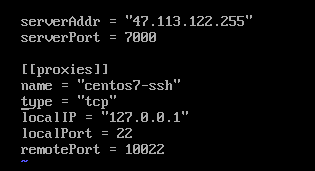
在 /opt/frp 目录放置 frpc 与 frpc.toml(linux-amd64 版本),配置示例(穿透本机 SSH):
serverAddr = "frps服务端所在公网ip"
serverPort = 7000

[[proxies]]
name = "centos7-ssh"
type = "tcp"
localIP = "127.0.0.1"
localPort = 22
remotePort = 10022
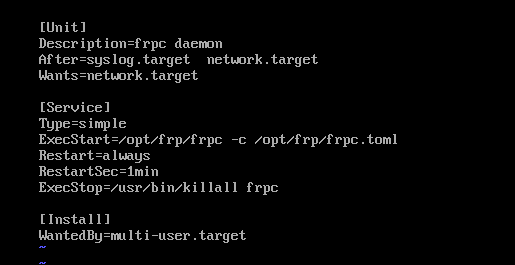
注册为 systemd 服务,实现后台常驻与开机自启:
vim /lib/systemd/system/frpc.service
[Unit]
Description=frpc daemon
After=network.target

[Service]
Type=simple
# frpc 程序所在位置,根据自己的路径修改
ExecStart=/opt/frp/frpc -c /opt/frp/frpc.toml
Restart=always
RestartSec=1min
ExecStop=/usr/bin/killall frpc

[Install]
WantedBy=multi-user.target
systemctl daemon-reload
systemctl enable --now frpc
systemctl status frpc
五、常见问题排查
连接成功但隧道启动失败:start error: port unavailable
[client/control.go] [mysql] start error: port unavailable
含义:已连接到公网 frps,但远程端口被占用(示例中映射的是 6001,被其他程序占用)。
解决:换一个未被占用的远程端口,或在服务端释放该端口。
本地服务连接失败:connect to local service ... refused
[proxy/proxy.go] [mysql] connect to local service [127.0.0.1:3306] error: ... target machine actively refused it.
含义:本地服务没有启动(或端口 / IP 写错)。
解决:确认本地服务已在 localIP:localPort 上正常运行。
查看端口占用 / 终止进程
# Linux / macOS:查看占用
lsof -i :6001

# 终止进程
kill <pid>
:: Windows:查看占用
netstat -ano | findstr 6001

:: 终止进程
taskkill /PID <pid> /F
完全连不上服务端
- 检查云服务商安全组与系统防火墙是否放行
bindPort(默认7000); - 检查「鉴权 Token」是否与
frps.toml中的auth.token完全一致; - 在服务器上确认 frps 正在运行:
systemctl status frps。